Inhoud
– Wat is Chromecast?
– Chromecast apparaten
– Installeren
– Hoe werkt het?
– Welke apps kan je streamen?
– Chromecast kopen
Wat is Chromecast?
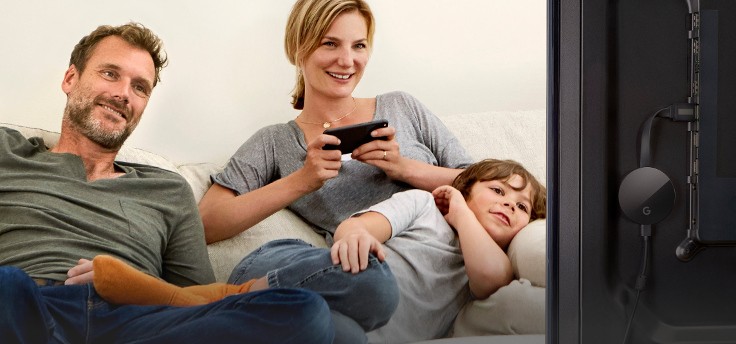
De Chromecast is een klein apparaatje van Google dat je aansluit op een tv. Hij transformeert je tv tot een echte smart-tv. Met een Chromecast stream je gemakkelijk video’s, foto’s en muziek van je smartphone, tablet of computer naar je tv of speakers.
Een Chromecast is een kleine mediaspeler die is uitgerust met een hdmi-aansluiting. Je steekt hem rechtstreeks in een hdmi-poort van je televisie. Vervolgens zet je via wifi een verbinding op tussen je gsm, tablet of computer en de televisie.
Eenmaal verbonden, kan je video’s van bijvoorbeeld Netflix, Disney+, Streamz en YouTube rechtstreeks afspelen op je tv. Het afspelen verloopt niet via je smartphone, tablet of computer. Deze toestellen geven enkel door aan de Chromecast wat je wilt kijken.
Je smartphone, tablet of computer dient puur als afstandsbediening voor de Chromecast. Ook blijft zo de batterij van de smartphone of tablet gespaard want het streamen gebeurt immers rechtstreeks naar de Chromecast.
Google Assistant
Google’s mediaspeler is samen met de Google Assistant te gebruiken. Zo vraag je bijvoorbeeld via de Assistant-app om Stranger Things op Netflix af te spelen. Vervolgens zal de spraakassistent op je televisietoestel Netflix openen, en de eerstvolgende aflevering starten die je nog niet hebt gezien van deze serie. Dit commando werkt zowel op je smartphone, als via smart speakers zoals de Google Home, Google Nest Mini en Google Nest Hub.
De Google Chromecast is niet exclusief voor Android-gebruikers. Iedereen met een iPhone, iPad, Mac, Windows laptop of desktop en uiteraard een Android-telefoon of -tablet, kan aan de slag met het handige apparaatje.
Chromecast apparaten
Chromecast 3: streamen in full HD
De eerste versie van de Chromecast werd gelanceerd in 2013. Daarna kwam in 2015 een opvolger en eind 2018 lanceerde Google dan de derde generatie van zijn mediaspeler. De derde generatie Chromecast haal je in huis voor 39 euro. Hij komt met een verbeterde wifi-antenne die zorgt voor een snellere en stabielere draadloze verbinding in vergelijking met de Chromecast 2. Ook toont de mediaspeler beelden in Full HD-resolutie (1.920 bij 1.080 pixels), maar enkel de derde generatie toont beelden in Full HD aan 60 frames per seconde (fps).

Chromecast Ultra: streamen in 4K
Gelijktijdig met de tweede generatie kwam ook de Chromecast Ultra. Ultra staat hier voor Ultra HD ofwel 3.840 bij 2.160 pixels, of beter bekend als 4K.
Met de Ultra-versie kun je video’s bekijken in zeer hoge resolutie en dus de beste kwaliteit. Je moet dan wel over een tv beschikken met een hdmi 2.0-poort. Een gewone hdmi 1.4-poort kan maximaal Full HD afspelen. Uiteraard moet de resolutie van je beeldscherm ook 4K zijn, en moet de video die je wilt afspelen ook beschikbaar zijn in 4K-resolutie.
Nog een verschil is dat enkel de Ultra compatibel is met Google Stadia. Stadia is de eind 2019 gelanceerde online gamingdienst van Google waarmee je games kunt spelen door ze vanaf het internet te streamen.
Met een adviesprijs van 79 euro is deze Chromecast wel duurder dan de Full HD-versie.

Chromecast op basis van Google TV
De nieuwste toevoeging kwam er eind 2020 toen Google de Chromecast met Google TV aankondigde. Opnieuw gaat het hier om een dongle die je via hdmi aansluit op een tv. Echter zijn de mogelijkheden veel uitgebreider dan bij de voorgaande generatie Chromecasts. Dat komt door het Google TV-platform, waardoor je apps en zelfs games kunt installeren en draaien op de nieuwe Chromecast.
Nog een nieuwigheid is de afstandsbediening. De nieuwste Chromecast kost ongeveer even veel als de Ultra, maar biedt wel meer mogelijkheden. Lees hier onze review van de Chromecast met Google TV.
Alle Chromecasts op een rij
| Chromecast 3 | Chromecast met Google TV | Chromecast Ultra | |
| Gelanceerd in? | 2018 | 2020 | 2018 |
| Prijs? | 39 euro | 79 euro | 79 euro |
| Maximale resolutie? | Full HD, 1.920 x 1.080 pixels | 4K, 3.840 bij 2.160 pixels | 4K, 3.840 bij 2.160 pixels |
| Ondersteunt HDR? | neen | ja | ja |
| Ondersteunt Stadia? | neen | ja (op termijn) | ja |
| Wifi-generatie? | 802.11ac | 802.11ac | 802.11ac 2×1 MISO |
| Ethernet? | optioneel | neen | standaard ingebouwd |
| Afstandsbediening? | neen | ja | neen |
Chromecast installeren
De Google Chromecast is een mediaspeler die draadloos via wifi verbinding maakt met het internet en je smartphone, tablet of computer. De installatie is erg eenvoudig.
De Chromecast sluit je aan via hdmi. De stroomkabel is een usb-kabel die je in een vrije usb-poort (van je tv) steekt om zo de mediaspeler van stroom te voorzien. Verder wordt een gewone voedingsadapter meegeleverd moest je een tv zonder usb hebben.
Verbind nu je smartphone of tablet met je wifi-netwerk. Dat hoeft trouwens geen Android te zijn, want de kleine mediaspeler werkt ook met Macs, iPhones en iPads van Apple. Vervolgens installeer en open je de Google Home-app. In de app tik je op ‘Toevoegen’. Vervolgens begint hij te zoeken naar compatibele apparaten in je huis.
Wifi kiezen
Van zodra het streaming-apparaatje is gevonden, zal het zichzelf beginnen instellen. Na een tijdje verschijnt op je televisiescherm een code. Als diezelfde code ook in de Home-app getoond wordt, is de verbinding goed opgezet. Hierna duid je nog aan via welk wifi-netwerk je de Chromecast wilt gebruiken. Omdat wifi over de 5 GHz-frequentie het snelste werkt, selecteer je best die mogelijkheid. Zo voorkom je haperingen of lange laadtijden tijdens het streamen.
Vervolgens koppel je aan je Google-account nog een paar streamingdiensten, zoals Netflix. Nu ben je klaar om de Chromecast te gaan gebruiken. Na ongeveer vijf minuten is de installatie achter de rug en kun je beginnen te streamen.
Hoe werkt de Chromecast?
Na het installeren kom je terecht in de demomodus. De Home-app toont je naar welk pictogram je moet zoeken in apps om te kunnen casten naar je tv. Met je gsm, tablet of met je laptop regel je het geluidsvolume, spoel je door of terug, en pauzeer of beëindig je het casten.

Om te beginnen casten naar je tv of luidsprekers, open je de desbetreffende app op je smartphone, tablet of computer en zoek je naar de cast-knop (zie afbeelding hierboven). Vind je deze knop niet, dan is één van beide toestellen waarschijnlijk niet verbonden via wifi. Het kan ook zijn dat een app de cast-functie niet ondersteunt, maar dat is eerder uitzonderlijk.
Het is belangrijk dat de Chromecast voortdurend connectie heeft via wifi. Immers, deze streamt zelf de content van YouTube, Netflix, Disney+ of Streamz rechstreeks naar je tv. Wanneer echter de Chromecast geen internetverbinding meer heeft, zal hij stoppen met casten.
Welke apps kun je streamen?
Met de Chromecast stream je muziek, films, foto’s, apps, games en zelfs je hele Chrome-browser naar je tv. Disney+, Netflix en YouTube zijn de populairste diensten om video af te afspelen op je tv, maar ook VRT NU en VTM GO ondersteunen het. Zo stream je Vlaamse tv-programma’s heel gemakkelijk vanaf het internet naar je tv. Ook hebben Spotify, TuneIn Radio en YouTube Music de cast-knop geïntegreerd in hun app. Een volledig overzicht met apps vind je hier.
Streamen naar tv
Dit zijn de populairste apps om video te streamen naar een tv:
- Netflix
- YouTube
- Twitch
- Amazon Prime
- Chrome
- Disney+
- VRT NU
- VTM GO
- Streamz
- Proximus Pickx
- Telenet Yelo TV
- Google Play Movies/Films
- Plex
Muziek streamen
Hieronder vind je de bekendste apps om muziek te streamen naar je speakers:
- Spotify
- Deezer
- YouTube Music
- Apple Music
- SoundCloud
- Pocket Casts
- Google Podcasts
- TuneIn Radio
- Radioplayer.be
- Radio Belgium
- Plex
Google Chromecast kopen
Is de Chromecast wat je zoekt? Hij is te koop bij Bol.com, Coolblue, Fnac en Vanden Borre.