Aan de slag met livestreamen op Twitch
Niet alleen games spelen is vandaag populair. Diezelfde game livestreamen is ook erg in trek bij veel gamers. Wil je gewoon je gameplay tonen aan vrienden, of misschien zelfs de volgende PewdiePie of Ninja worden? Het goede nieuws is dat iedereen kan livestreamen op Twitch, Facebook of YouTube. Je hebt enkel een pc of spelconsole (zoals PS4/PS5 of Xbox One) nodig en een internetverbinding. Verder is livestreamen volledig gratis en helemaal niet moeilijk.
In deze startersgids vertellen we je hoe wij op onze gaming pc zijn begonnen met livestreamen op Twitch:
- Wat is livestreamen?
- Wat heb je nodig om te livestreamen?
- Welke gaming pc heb je nodig?
- Hoe maak je een Twitch account aan en hoe stel je deze in?
- Streamlabs (of OBS) om live uit te zenden
- De gaming gear die wij gebruiken om te livestreamen
- Gaming gear die livestreamen gemakkelijker en beter maakt
Wat is livestreamen?
Livestreamen is het rechtstreeks uitzenden van iets. Vergelijk het met wanneer ze tijdens het tv-journaal live gaan naar een reporter voor een verslag. Livestreamen is net hetzelfde: je bent iets aan het doen en gaat dat op hetzelfde moment uitzenden.
Livestreamen is iets wat iedereen kan doen. En hoewel we het in dit artikel hebben over een game livestreamen, hoef je geen gamer te zijn om iets uit te zenden. Kunst, muziek, stand up comedy en andere vormen van entertainment, doen het ook goed op streamingplatformen.
Wat je ook wilt doen: als je je pc of console verbindt met Twitch of YouTube, dan kunnen anderen live meekijken wat je aan het doen bent in je games en vervolgens zelfs reacties achterlaten in de chat.

Wat heb je nodig om te livestreamen?
Om te beginnen heb je een pc of console zoals een Xbox of PlayStation nodig om je game te kunnen spelen. Wij gamen voornamelijk op onze computer, dus we zullen het in dit artikel voornamelijk daar over hebben.
Naast een pc of console heb je natuurlijk ook een snelle internetverbinding nodig. Om in Full HD (1.920 bij 1.080 beeldpunten) te kunnen streamen – wat tegenwoordig toch wel het minimum is – heb je een uploadsnelheid van 10 Mbit/s of meer nodig. Heb je minder en hapert je stream? Overweeg dan om in 720p te streamen. Ken je je uploadsnelheid niet? Doe dan snel even de test op Speedtest.net.
Verder zijn een kwalitatieve microfoon en webcam een goede extra. Deze maken je stream heel wat persoonlijker, maar het is zeker niet verplicht. Er zijn genoeg kanalen (ook grote) waarbij de streamer niet in beeld komt.
Moet je om welke reden dan ook een keuze maken tussen een webcam en microfoon, dan raden wij aan om te investeren in een goede microfoon.
Als laatste moet je ook nog software hebben om te kunnen livestreamen. De populairste opties zijn OBS en Streamlabs. Deze zijn beiden gratis te downloaden. Je hebt daarnaast ook nog Xsplit, maar zo goed als iedereen gebruikt de twee eerder genoemde applicaties. Streamlabs is gebaseerd op OBS, dat openbronsoftware is. Streamlabs heeft als voordeel dat het voor de beginnende streamer wat gemakkelijker te gebruiken is.
Welke gaming pc heb je nodig?
Gamen kun je op eender welke computer, maar bepaalde games vereisen heel wat meer rekenkracht om een modern spel vlot te doen draaien. Ga je dan ook nog eens gelijktijdig livestreamen, dan heb je een deftige gaming pc nodig.
Deze componenten zitten momenteel in de behuizing van onze pc:
- Processor: AMD Ryzen 5 3600 boxed
- Werkgeheugen (RAM): G.Skill 16 GB DDR 4 3200mhz
- Grafische kaart: Gigabyte GeForce GTX 1660 Ti Windforce OC 6G
- Moederbord: MSI B450-A PRO
- SSD: Samsung 870 EVO 500GB
- Harde schijf: Seagate Barracuda 3 TB
- Voeding: Seasonic Focus GX-650
Dit is een bovengemiddelde configuratie waar je al een heel eind mee komt.
Ben je zelf een gaming pc aan het samenstellen en wil je wat geld besparen? Ga dan voor de normale GTX 1660. Die is iets goedkoper dan de Ti, maar nog steeds krachtig genoeg. Ga zeker niet voor minder dan 16 GB RAM aan werkgeheugen, want anders gaan je stream en/of games haperen.
Extra tip: ga voor een SSD van minstens 1 TB of twee van 500 GB, want 500 GB zit erg snel vol. Je wilt namelijk al je games op een SSD zetten, want dan laden ze veel sneller dan vanaf een harde schijf (HDD).

Hoe maak je een Twitch-account aan en hoe stel je deze in?
Er zijn drie grote platformen waarmee je gratis kunt livestreamen: Twitch, YouTube Gaming en Facebook Gaming.
YouTube kent iedereen natuurlijk. Dit product van Google domineert de online videoindustrie en je kunt er, naast video’s uploaden, ook livestreamen. Toch is het bekendste livestreamingplatform niet van Google, maar van Amazon: Twitch. Als het puur op live streaming aankomt zijn er veel meer kijkers en streamers te vinden op Twitch. Facebook zet sinds een tijdje ook hard in op livestreaming, maar is nog lang niet zo groot als de andere twee.
Wij dachten: wij starten nog maar net, dus we moeten op een platform streamen waar de meeste kijkers zitten. Daarom kozen we voor Twitch.
Een account maken is niet moeilijk: je surft gewoon naar https://www.twitch.tv/ en drukt rechtsbovenaan op ‘Registreren’. Je vult daar een gebruikersnaam in (de naam waaronder anderen je zullen herkennen), je kiest een wachtwoord, je vult tot slot je geboortedatum en je e-mailadres in.
Let op: je moet 13 jaar of ouder zijn om een Twitch-account te mogen aanmaken. Word je bekender en ga je reclame-inkomsten aanvragen bij Twitch, dan zullen ze jouw account bannen als je dit hebt aangemaakt voordat je 13 jaar of ouder was. Dat lijkt nu misschien nog veraf, maar het is al veel jonge streamers overkomen dat ze hun duizenden volgers op die manier kwijt geraakten.

Twitch instellen voor livestreamen
Zodra je een Twitch-account hebt, ben je eigenlijk al klaar met instellen en kun je gaan livestreamen.
Hoewel je op Twitch zelf niets meer moet instellen om live te kunnen gaan, kun je best eerst wat tijd steken in je personal branding. Stel bijvoorbeeld een leuke profielfoto in zodat kijkers jouw kanaal herkennen. Daarbij is een kanaalbanner ook een leuke om te hebben. Deze foto staat tenslotte steeds bovenaan op je kanaal.
Verder hebben wij ook een korte biografie geschreven en links naar onze sociale media toegevoegd. Je kunt ook een streamschema toevoegen, zodat je kijkers weten op welke dagen en tijden je meestal live bent.
Als laatste heb je op je kanaal bij het tabblad ‘info’ nog een knop ‘Panelen bewerken’. Hier kun je heel wat meer informatie kwijt over jezelf. Wij schreven bijvoorbeeld dat we voornamelijk Valorant en Fortnite spelen, wat onze pc-configuratie is (tip: veel kijkers zijn daar benieuwd naar), en wat de regels voor onze chat zijn.
Grote streamers gebruiken deze panelen ook om hun sponsors te tonen en een donatieknop toe te voegen.

Streamlabs of OBS om live uit te zenden
Er bestaan verschillende programma’s om te streamen op Twitch. Toch zijn er maar twee die door zo goed als iedereen gebruikt worden: OBS en Streamlabs. Alle andere streamingsoftware, zoals Xsplit en Wirecast, zijn door deze applicaties flink voorbijgestoken. Zowel OBS als Streamlabs zijn gratis te downloaden en te gebruiken.
OBS is openbronsoftware waarop Streamlabs is gebaseerd. Vergelijk het met je Android-smartphone: die draait dus op Android, maar kreeg wel flink wat aanpassingen mee van de fabrikant (b.v. Samsung). Streamlabs is dus onderhuids OBS, maar dan met flink wat aanpassingen. Streamlabs heeft als voordeel dat het voor beginnende streamers gemakkelijker is in gebruik. Maar vergis je niet: ook grote streamers zoals Ninja gebruiken nu nog steeds Streamlabs.
Wij begonnen met OBS, maar omdat we iets met de audio niet in orde kregen (waarschijnlijk omdat we gewoon niet wisten hoe) schakelden we over naar Streamlabs.
In het artikel ‘Streamlabs OBS instellen om te livestreamen‘ leggen we je in detail uit hoe je de software moet instellen om te kunnen livestreamen op Twitch, YouTube of Facebook.
De gaming gear die wij gebruiken om te livestreamen
Monitor: verversingssnelheid en resolutie
Zelf spelen we voornamelijk online shooters, zoals Valorant, COD Warzone en Fortnite. Als je games speelt waar veel actie in voorkomt en/of online speelt, dan moet je vaak snel kunnen reageren. Hoe hoger de verversingssnelheid (Engels: refresh rate) van de monitor, des te sneller jij ziet wat er gebeurt en er op kunt reageren.
Daarom kozen wij voor de LG UltraGear 34UC79G. Dat is een 144 Hertz-scherm met een 1080p-resolutie (Full HD). In een hogere resolutie spelen gaat ten nadele van het aantal frames per second (fps) en je wilt online steeds met een zo hoog mogelijke fps spelen. Daarom vonden wij het niet nodig om voor een hogere resolutie zoals WQHD (1440p) of UltraHD (4K) te kiezen.
Let wel op: dit is een ultrawidescherm omdat we dit ook gebruiken om te werken en het dan wel handig is om meer programma’s naast elkaar te kunnen gebruiken. Heb je geen nood aan een ultrawide? Kies dan voor een 144 Hertz 27-inch scherm, bijvoorbeeld de Asus VG279Q.
Muis: dpi en extra knoppen
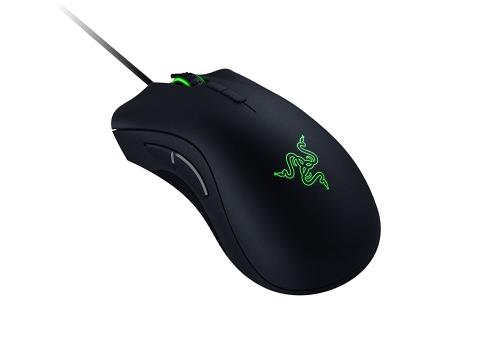
Je kunt met elke muis gamen, maar een specifieke gaming muis werkt veel efficiënter en preciezer. Een gaming muis heeft standaard een hogere dpi (dots per inch). Dat zorgt ervoor dat je muis gevoeliger is voor beweging. Daardoor zal de muis sneller reageren als je je hand beweegt en ook veel accurater werken. Onder andere bij schietspellen zoals Call of Duty, Fortnite en dergelijke, is een hoge dpi erg belangrijk.
Wij spelen weinig MMORPG’s en dan zijn een heleboel extra knoppen minder van belang. Toch kozen we voor twee extra knoppen, omdat deze altijd wel van pas komen. Wij spelen met de Razer Deathadder Elite: de extra knoppen zijn redelijk groot en dus makkelijker te bedienen. Daarnaast is dit gewoon ook een heel erg precieze muis, kun je de DPI (dots per inch) fysiek aanpassen naar jouw voorkeur en heeft het RGB (altijd leuk 😉 )
Toetsenbord: membraan of mechanisch
Als toetsenbord geven we de voorkeur aan de Razer Cynosa Chroma. Dat is een membraan gaming toetsenbord en dus heel wat goedkoper dan een mechanisch toetsenbord. Hoewel een mechanisch toetsenbord geen last heeft van inputvertraging (of lag) en een membraan wel, is de Cynosa Chroma één van de beste membraan toetsenborden die amper inputvertraging heeft.
Heb je wat meer te besteden, dan moet je zeker voor een mechanisch toetsenbord gaan zoals de Corsair K95 RGB Platinum. Wil je het echter wat goedkoper houden, dan kunnen wij de Razer Cynosa Chroma zeer zeker aanraden!

Headset: onmisbaar
Als je serieus wilt gamen, dan moet je een goede gaming headset hebben. Audio is immers superbelangrijk in elk spel, zodat je altijd weet wat er rondom je gebeurt. Als je online shooters gaat spelen zoals Valorant of Warzone, dan is het al helemaal cruciaal dat je een headset gebruikt. Je wilt niet hebben dat je tegenspelers rustig achter je komen staan en je executeren omdat je hen niet hoorde aankomen.
Wij gebruikten eerder de Bose QC 35 II, wat een erg goede draadloze headset is. Onlangs stuurde Razer ons de BlackShark V2 op, om te testen, en dat is echt wel dag en nacht verschil. De Razer is veel lichter (logisch want het is geen draadloze headset) maar hij zit ook veel comfortabeler en nog belangrijker: het geluid is ook pakken beter dan de Bose. We krijgen tijdens het gamen veel meer details door, die we eerder niet hoorden. Wanneer wij deze headset moeten terugsturen overwegen we heel sterk om de Razer BlackShark V2 aan te schaffen.
Microfoon: achtergrondgeluid wegfilteren
Speel je met meerdere mensen in team, of ben je aan het streamen, dan wil je dat anderen je kunnen horen natuurlijk. Een microfoon is dan geen overbodige luxe.
Wij gebruikten al lange tijd de Blue Yeti Blackout voor online vergaderingen, maar ook tijdens het gamen om met teamgenoten te kunnen praten.
Tijdens het streamen viel het de kijkers op dat ook mijn vrouw op de achtergrond te horen was. Zelfs wanneer we een aantal filters gebruikten, konden we de achtergrondgeluiden niet volledig wegwerken. Zeker iets om rekening mee te houden wanneer je live gaat.
Wij gebruiken sinds kort de microfoon die op onze Razer BlackShark V2 headset zit en dat is echt dag en nacht verschil. Er is namelijk geen enkel achtergrondgeluid te horen en moest dat toch het geval zijn, kun je met behulp van een aantal filters dat nog wel wegwerken. Ook de kwaliteit van het geluid is heel goed. Het gaat zeker niet zo zuiver zijn als een volwaardige studiomicrofoon, maar voor een microfoon op een headset, is dit echt één van de betere.
Is 100 euro wat duur? De Razer BlackShark V2 X kost maar 65 euro en ook een dikke aanrader onder de 100 euro.
Webcam: Full HD aan 30 frames per seconde
Wil je doorbreken op Twitch of YouTube Gaming? In dat geval kan je maar beter een webcam toevoegen aan je livestream. Het is namelijk zo dat kijkers sneller een livestream openen van iemand met een webcam, dan zonder, blijkt uit een onderzoek door Twitch zelf.
Het belangrijkste is uiteraard dat de webcam kan opnemen en streamen in 1080p aan 30 frames per seconde (fps).
Wij gebruiken de Logitech C920s HD Pro. Logitech maakt al jaren de beste webcams en voor 100 euro is er op dit moment geen betere te vinden.

Gaming gear die livestreamen gemakkelijker en beter maakt
Streamdeck
De meeste streamers hebben verschillende scenes in Streamlabs/OBS waar ze tussen schakelen om de stream interessanter te maken. Om dat schakelen gemakkelijker te maken, kun je een streamdeck gebruiken. Nodig is het niet, want je kunt dat ook met je muis doen of via sneltoetsen op je toetsenbord. Handig is zo’n streamdeck echter wel en het voordeel is dat het echt gemaakt is voor streamers. De bekendste streamdeck is die van Elgato: de grote versie beschikt over 15 knoppen, de mini over 6. Wij vinden het zeker een aanrader die de kwaliteit van jouw stream gaat verbeteren.
Belichting
Iedereen met een beetje verstand van video’s en foto’s maken, weet dat belichting cruciaal is voor het eindresultaat. De beelden uit een peperdure camera kunnen er erg slecht uitzien als je geen of slechte belichting gebruikt. En omgekeerde kan een goedkope camera erg mooie beelden maken met de juiste belichting.
Zorg dus zeker dat je jezelf goed belicht wanneer je een webcam gebruikt tijdens het streamen. Je kan bijvoorbeeld zoiets als de Elgato Key Light Air aankopen, een toestel dat specifiek dient om jouw goed te belichten. Vergeet echter ook niet om een paar sfeerlampjes in je achtergrond te plaatsen. Een Philips Hue lamp kan je bijvoorbeeld automatisch van kleur doen veranderen wat voor leuke effecten zorgt in jouw live stream.
Extra monitor
Tijdens het streamen gaan kijkers misschien wel berichten achterlaten in je chat. Het is dan handig dat je dat redelijk snel ziet en er niet pas achterkomt wanneer je stream eindigt. Zet je chat open op je smartphone of tablet en hou die in je buurt. Je kan ook opteren om een extra monitor aan te schaffen, waar je dan je chat op openzet.

Extra tips
Tot slot geven we nog een aantal handige tips mee:
Internetkabel ipv wifi: als je de mogelijkheid hebt om je pc met het internet te verbinden via de ethernetkabel in plaats van wifi, dan moet je dat zeker doen. Via de kabel heb je een stabielere internetverbinding, wat het livestreamen ten goede komt.
Alle begin is moeilijk: laat je niet gek maken door de gigantische aantallen kijkers die grote streamers hebben. Zij zijn ooit ook met een handjevol kijkers begonnen.
Deel je stream: zodra je een paar vaste kijkers hebt, gaan nieuwe potentiële kijkers vermoeden dat je een interessante streamer bent en komen ze ook kijken. Hoe meer kijkers je hebt, des te sneller er dus nieuwe kijkers je stream zullen openen om mee te kijken. Deel daarom je stream niet alleen met vrienden en familie, maar ook op je sociale media.
Maak een streamschema: zoals we hierboven al aanhaalden, is het belangrijk om regelmatige kijkers te hebben. Een vast publiek opbouwen gaat gemakkelijker wanneer zij weten wanneer je live zult zijn. Probeer dus op vaste dagen en vaste tijden te streamen, dan is de kans groter dat je kijkers terugkomen.
Interactie met je kijkers: succesvolle streamers praten met hun kijkers. Open eender welke stream die duizenden kijkers lokt, en je zal zien dat de streamer regelmatig vragen beantwoordt die in zijn of haar chat komen. Ook de streamers die maar tientallen kijkers trekken doen dat. Blijven praten is erg belangrijk als streamer: niemand wil naar iemand kijken die gewoon stilzit voor de webcam.
Het allerbelangrijkste: speel wat je zelf leuk vindt. Als je zelf geen plezier hebt in het spelen van een game, gaan kijkers dat merken en zullen ze afhaken. Speel en stream dus in de eerste plaats voor je plezier, niet voor de kijkers.